반응형

VRAM 16GB로 30B 모델 구동하기: LM Studio MoE 오프로딩 테스트

핵심 성과: 30.5B 파라미터 MoE 모델을 단 7.8GB VRAM으로 성공적으로 구동! KV 캐시 RAM 오프로딩으로 더 적은 VRAM으로 더 큰 모델 실행 가능.

📋 목차

  1. 들어가며
  2. MoE 오프로딩이란?
  3. 테스트 환경
  4. LM Studio 설정 방법
  5. 테스트 결과
  6. 성능 비교
  7. 상용 서비스 관점에서의 평가
  8. 결론 및 권장사항

들어가며

로컬 LLM을 구동할 때 가장 큰 제약은 GPU 메모리(VRAM) 용량입니다. 일반적으로 7B 모델은 8-10GB VRAM, 13B 모델은 16-20GB VRAM이 필요합니다. 하지만 LM Studio의 MoE(Mixture of Experts) 오프로딩 기능을 활용하면 30B+ 모델도 16GB VRAM으로 구동할 수 있습니다!

이 글에서는 실제 테스트를 통해 MoE 오프로딩의 성능과 효율성을 검증하고, 상용 서비스 관점에서의 실용성을 분석합니다.


MoE 오프로딩이란?

MoE (Mixture of Experts) 아키텍처

MoE는 모델의 파라미터를 여러 "전문가(Expert)"로 분리하고, 각 요청에 대해 가장 관련 있는 Expert만 활성화하는 방식입니다.

┌─────────────────────────────────────────────────────────┐
│  기존 모델 vs MoE 모델                                 │
├─────────────────────────────────────────────────────────┤
│  기존 모델: 모든 파라미터가 항상 활성화                │
│  MoE 모델: 관련 Expert만 활성화, 나머지는 대기         │
└─────────────────────────────────────────────────────────┘

MoE 오프로딩의 핵심

LM Studio의 MoE 오프로딩은 다음과 같은 최적화를 제공합니다:

  1. Expert 가중치를 CPU RAM으로 이동 (전체의 약 60-70%)
  2. 활성화된 Expert만 VRAM에 로드
  3. KV 캐시도 RAM으로 오프로딩
일반 30B 모델: 전체 VRAM 필요 → 약 20GB+ VRAM
MoE 오프로딩: 66%를 CPU RAM → 약 7-8GB VRAM

이론적 배경

모델 파라미터 구성:

  • Transformer 레이어: 약 30-40%
  • FFN(Feed-Forward Network) 레이어: 약 60-70%

MoE 오프로딩은 이 FFN 레이어(Expert)를 CPU RAM으로 이동하여 VRAM 사용량을 획기적으로 줄입니다.


테스트 환경

하드웨어 사양

구분 사양
CPU AMD Ryzen 5 7500F (6-Core)
RAM 62.46GB
GPU NVIDIA RTX 4090 16GB
OS Linux

소프트웨어

구분 버전
LM Studio 0.3.36
테스트 모델 qwen3-coder-30b (30.5B 파라미터, MoE)
비교 모델 hamonize:latest (20.9B 파라미터)

모델 정보

qwen3-coder-30b:

  • 파라미터: 30.5B
  • 아키텍처: MoE (Mixture of Experts)
  • Quantization: Q4_K_M
  • 파일 크기: 약 18.5GB

LM Studio 설정 방법

1. 모델 로드 전 설정

LM Studio GUI에서 다음 설정을 적용하세요:

📋 모델 설정
├─ GPU Layers (n_gpu_layers): 20-30
├─ Context Size: 4096
├─ Batch Size: 512
├─ Thread Count: 8
└─ ✅ Offload MoE Experts to CPU/RAM (체크!)
└─ ✅ Offload KV Cache to RAM (체크!)

2. 설정별 설명

설정 권장값 설명
GPU Layers 20-30 VRAM에 로드할 레이어 수. 너무 높으면 OOM
Context Size 4096 문맥 길이. 길수록 VRAM 증가
Batch Size 512 배치 처리 크기. 메모리 사용량 영향
Thread Count 8 CPU 스레드 수. 코어 수에 맞춰 설정
MoE Offloading ✅ 체크 핵심 설정! Expert를 CPU RAM으로
KV Cache Offloading ✅ 체크 KV 캐시를 CPU RAM으로

3. 팁

  • VRAM이 부족하다면: GPU Layers를 15-20으로 낮추세요
  • 속도가 느리다면: GPU Layers를 30-35로 높이세요 (OOM 주의)
  • 문맥이 길 필요가 없다면: Context Size를 2048로 줄이세요

테스트 결과

✅ 1단계: VRAM 사용량 확인

모델 VRAM 사용량 사용률 상태
gpt-oss-20b (MoE 미적용) 15.2GB 95.5% ⚠️ 거만
qwen3-coder-30b (MoE 적용) 7.8GB 48.3% ✅ 여유 있음

핵심 발견: 30B 모델이 20B 모델보다 더 적은 VRAM을 사용!

✅ 2단계: 추론 테스트

🤖 모델: qwen3-coder-30b
📊 VRAM 초기: 7874MB (48.3%)
🔍 추론 테스트: "안녕하세요?"

⏱️  소요 시간: 4.21초
📊 VRAM (추론 후): 7890MB
📈 VRAM 변화: +16MB (거의 없음!)

중요한 관찰:

  • 추론 시 VRAM 변화가 거의 없음 (+16MB)
  • 활성화된 Expert만 VRAM에 로드되어 추가 할당 불필요
  • 이는 MoE 오프로딩이 정상 작동하고 있다는 강력한 증거

✅ 3단계: 단일 요청 성능

테스트 응답 시간 토큰 수 처리 속도
간단 질문 8.82초 92토큰 10.43 토큰/초
긴 질문 17.71초 311토큰 17.56 토큰/초
평균 13.27초 - 13.99 토큰/초

✅ 4단계: 동시 요청 테스트 (10개)

🤖 LM Studio (qwen3-coder-30b)
├─ 성공: 10/10 (100%)
├─ 총 소요 시간: 32.55초
├─ 평균 응답 시간: 18.64초
└─ 처리량: 29.93 토큰/초

성능 비교

LM Studio vs 원격 Ollama

항목 LM Studio (30B 로컬) Ollama (20B 원격) 비교
단일 요청 속도 13.99 토큰/초 134.54 토큰/초 Ollama 10x 빠름
동시 요청 처리량 29.93 토큰/초 321.89 토큰/초 Ollama 11x 빠름
응답 시간 8.82-17.71초 1.91-2.82초 Ollama 5-8x 빠름
성공률 100% (10/10) 100% (10/10) 동일
모델 크기 30.5B (더 큼) 20.9B LM Studio 우수
VRAM 효율 7.8GB N/A (원격) LM Studio 탁월
데이터 프라이버시 ✅ 완전 로컬 ❌ 원격 전송 LM Studio 우수
네트워크 의존 ❌ 없음 ✅ 필수 LM Studio 우수
확장성 ❌ 단일 머신 ✅ 수평 확장 Ollama 우수
관리 부담 ❌ 직접 관리 ✅ 관리 불필요 Ollama 우수

속도 저하 원인 분석

LM Studio가 느린 이유:

  1. CPU/GPU 혼합 연산: Expert가 CPU RAM에 있어 GPU ↔ CPU 데이터 전송 지연
  2. 단일 머신 제한: 병렬 처리에 한계
  3. MoE 오버헤드: 활성 Expert를 VRAM으로 로드하는 시간 소요

상용 서비스 관점에서의 평가

❌ LM Studio의 상용 서비스 한계

문제점 현홱 영향
처리 속도 14 토큰/초 사용자 경험 저하 (느린 응답)
동시 처리 30 토큰/초 (10개 요청) 대규모 트래픽 처리 불가
확장성 단일 머신 제한 수평 확장 어려움
관리 부담 서버 유지보수 필요 운영 비용 증가
가용성 단일 장애점(SPOF) 장애 발생 시 서비스 중단
GPU 리소스 전용 GPU 필요 인프라 비용 높음

✅ LM Studio가 적합한 케이스

| 사용 사례 | 예시 | 이유 |
|:---------||:-----|:-----|
| 개발/테스트 | 로컬 개발, 기능 테스트 | 무료, 빠른 세팅 |
| 민감 데이터 | 의료, 금융, 개인정보 | 데이터 유출 방지 |
| 오프라인 환경 | 인터넷 없는 곳 | 네트워크 불필요 |
| 소규모 내부용 | 1-5명 내부 툴 | 비용 절감 |
| PoC/프로토타입 | 초기 검증 | 빠른 시도 |

✅ 원격 Ollama의 상용 서비스 장점

장점 현홱 영향
처리 속도 135 토큰/초 빠른 응답, 좋은 UX
확장성 로드 밸런서 + 다중 서버 수평 확장 용이
관리 부담 서버 관리 불필요 운영 비용 절감
가용성 이미 고가용성 구축됨 안정적인 서비스

결론 및 권장사항

✅ MoE 오프로딩 검증 결과

100% 성공! 30.5B 파라미터 MoE 모델을 7.8GB VRAM으로 구동 가능했습니다.

✅ 입증된 것:
- 30B+ 모델을 16GB 미만 VRAM으로 구동 가능
- KV 캐시 RAM 오프로딩으로 추가 VRAM 절감
- 더 큰 모델도 적은 VRAM으로 구동 가능함이 검증됨

💡 사용 시나리오별 권장사항

상용 서비스 → Ollama 원격 서버

사용자: 100명 이상
일일 요청: 1,000건 이상
응답 시간: 5초 이내
→ Ollama 원격 서버 사용

이유:

  • 10배 빠른 처리 속도
  • 이미 최적화된 인프라
  • 확장성 용이
  • 관리 부담 없음

개발/내부용 → LM Studio 로컬

사용자: 1-10명
일일 요청: 100건 미만
데이터: 민감한 정보 포함
→ LM Studio 로컬 사용

이유:

  • 데이터 프라이버시 보호
  • 오프라인 사용 가능
  • 무료로 대형 모델 구동
  • 빠른 개발/테스트

🎯 추천 아키텍처: 하이브리드 접근

┌─────────────────────────────────────────────────────────┐
│                    상용 서비스                          │
│  Ollama 원격 (빠름, 확장성, 관리 불필요)               │
│  - 사용자 facing 기능                                   │
│  - 대규모 트�픽 처리                                   │
│  - 24/7 안정성 요구                                    │
└─────────────────────────────────────────────────────────┘

┌─────────────────────────────────────────────────────────┐
│                내부/개발 환경                           │
│  LM Studio 로컬 (프라이버시, 오프라인, 무료)           │
│  - 개발/테스트                                         │
│  - 민감 데이터 처리                                    │
│  - 비상시 백업                                        │
└─────────────────────────────────────────────────────────┘

참고 자료

테스트 스크립트

테스트에 사용한 스크립트는 다음 링크에서 확인 가능합니다:

관련 문서


마무리

LM Studio의 MoE 오프로딩 기능을 통해 VRAM 제약을 극복하고 더 큰 모델을 로컬에서 구동할 수 있음을 확인했습니다. 상용 서비스에는 속도와 확장성 문제로 적합하지 않지만, 개발, 테스트, 민감 데이터 처리 등의 용도로는 훌륭한 선택입니다.

여러분의 환경과 요구사항에 맞게 LM Studio와 Ollama를 적절히 활용하시길 권장합니다!


작성일: 2025년 12월 30일
테스터: AIRUN 팀
환경: RTX 4090 16GB, 62GB RAM, LM Studio 0.3.36

반응형
반응형

AI로 일관된 웹 UI 디자인 만들기: 디자인 토큰 시스템 구축 가이드

AI가 만든 UI, 왜 망가질까?

지난주 AI에게 채팅 페이지 UI를 만들어달라고 했습니다. 처음엔 훌륭했지만, 3일 후엔 5가지 다른 파란색이 코드 여기저기 흩어져 있었습니다. #3b82f6, #2563eb, #1d4ed8... 각각은 예쁘지만, 함께라면 재앙입니다.

이 글에서는 AI가 만든 UI를 일관되게 유지하는 디자인 토큰 시스템을 소개합니다. "예쁘게 만들어줘" 대신 "var(--primary-600)을 써줘"라고 말하는 법을 배워보세요.


🎯 문제: AI가 만든 UI의 일관성 재앙

Claude, ChatGPT 같은 AI에게 웹페이지 UI를 만들어달라고 요청하면, 처음에는 멋진 결과물을 얻을 수 있습니다. 하지만 다음과 같은 문제에 부딪히게 됩니다:

😱 흔히 발생하는 문제들

  1. 색상 inconsistency
    • 페이지마다 다른 파란색 사용 (#3b82f6, #2563eb, #1d4ed8...)
    • 하드코딩된 hex 값이 코드 여기저기에 흩어짐
  2. 간격 불일치
    • padding: 13px, padding: 17px 같은 임의의 값
    • 4px 기반 스페이스 시스템 미준수
  3. 폰트 혼란
    • 같은 제목인데 다른 font-size 사용
    • line-height, letter-spacing 불일치
  4. 다크모드 깨짐
    • 라이트모드에서만 작동하는 색상
    • .dark 클래스 미지원

결과: AI가 만든 각 컴포넌트는 개별로는 예쁘지만, 전체적으로는 마치 다른 사람이 만든 것처럼 조잡합니다.


✅ 해결책: "느낌"이 아닌 "키"로 강제하기

해결책은 간단합니다: "예쁜 느낌"으로 설명하지 말고, "정확한 토큰 키"로 강제하세요.

디자인 토큰이란?

디자인 시스템의 모든 값을 이름으로 정의한 것입니다:

/* ❌ 하드코딩 (BAD) */
color: #3b82f6;
padding: 16px;
border-radius: 8px;

/* ✅ 토큰 사용 (GOOD) */
color: var(--primary-600);
padding: var(--space-4);
border-radius: var(--radius-default);

왜 토큰이 효과적인가?

  • 재현성: 동일한 토큰 = 동일한 결과
  • 유지보수: 한 곳에서 변경 = 전체 적용
  • 일관성: 모든 컴포넌트가 같은 언어 사용
  • 다크모드: .dark 클래스에서 자동 변경

📐 1단계: CSS 변수로 디자인 토큰 정의

먼저 globals.css에 모든 디자인 값을 CSS 변수로 정의합니다.

1.1 색상 토큰

:root {
  /* Primary (Blue) */
  --primary-50: #eff6ff;
  --primary-500: #3b82f6;
  --primary-600: #2563eb;
  --primary-700: #1d4ed8;

  /* Semantic Colors */
  --success: var(--success-600);
  --warning: var(--warning-600);
  --error: var(--error-600);
  --info: var(--info-600);

  /* Semantic Mapping */
  --card-bg: #ffffff;
  --card-border: var(--neutral-200);
  --text-primary: var(--neutral-900);
  --text-secondary: var(--neutral-600);
}

1.2 간격 토큰 (4px 기반)

:root {
  --space-1: 4px;
  --space-2: 8px;
  --space-3: 12px;
  --space-4: 16px;
  --space-6: 24px;
  --space-8: 32px;
}

1.3 타이포그래피 토큰 (2025 트렌드)

참고: 2025년 최신 타이포그래피 트렌드에 기반

:root {
  /* Font Family */
  --font-sans: 'Inter', 'Pretendard', sans-serif;
  --font-heading: 'Plus Jakarta Sans', 'Pretendard', sans-serif;
  --font-mono: 'D2Coding', monospace;

  /* Font Size (2025 권장: 16px 기본) */
  --text-xs: 12px;
  --text-sm: 14px;
  --text-base: 16px;  /* 기본 본문 */
  --text-lg: 18px;
  --text-xl: 20px;
  --text-2xl: 24px;

  /* Line Height */
  --leading-normal: 1.5;   /* 영문 */
  --leading-relaxed: 1.6;  /* 한글 */
}

📚 2단계: UI_DESIGN_GUIDE.md 작성

AI가 참고할 수 있는 상세한 디자인 가이드를 작성합니다.

가이드라인에 포함할 내용

  1. Design Tokens - 모든 토큰 키와 용도 설명
  2. Layout Rules - 헤더(56px), 사이드바(280px), 채팅 영역의 고정 크기
  3. Component Specs - 각 컴포넌트의 정확한 스펙
  4. i18n Rules - 한국어/영문 폰트 페어링 (Inter + Pretendard)

핵심 원칙

## AI Implementation Guide

1. **절대 하드코딩된 색상 사용 금지**
   ❌ color: #3b82f6
   ✅ color: var(--primary-500)

2. **모든 간격은 4px 기반**
   ❌ padding: 13px
   ✅ padding: var(--space-3)

3. **Tailwind와 CSS 변수 혼합 주의**
   ❌ className="bg-blue-500" style={{ color: 'var(--primary-500)' }}
   ✅ 둘 중 하나만 사용

🤖 3단계: Claude Skills 생성

Claude Code에 재사용 가능한 스킬을 등록합니다.

3.1 UI Theming 스킬

10가지 프리셋 테마를 제공하는 스킬입니다:

# UI Theming

## Available Themes
1. Ocean Depths - Professional maritime blues
2. Sunset Boulevard - Warm sunset gradients
3. Forest Canopy - Natural earth tones
... (10가지 테마)

## Usage
1. Show theme showcase
2. Get user selection
3. Apply theme tokens to components

3.2 Design Philosophy 스킬

디자인 철학 기반 UI 생성 스킬입니다:

# Design Philosophy

## Philosophy Examples
- "Digital Zen": Clean whitespace, minimal color
- "Data Poetry": Information as visual art
- "Organic Tech": Natural forms meet digital precision

🛠️ 4단계: AI 프롬프트 작성 베스트 프랙티스

❌ 나쁜 프롬프트

예쁜 채팅 페이지 만들어줘

✅ 좋은 프롬프트

UI_DESIGN_GUIDE.md의 디자인 토큰을 준수하여 채팅 페이지를 만들어줘.
- 색상: var(--primary-600) 사용
- 간격: var(--space-4) 기반
- 폰트: var(--font-sans) 사용
- 다크모드 지원 필수

📊 5단계: Before & After

Before (하드코딩 시대)

<button style={{
  backgroundColor: '#3b82f6',
  color: '#ffffff',
  padding: '16px',
  borderRadius: '8px'
}}>

문제점:

  • 다른 컴포넌트에서 #2563eb, #1d4ed8 사용
  • padding: 17px, padding: 13px 혼용
  • 다크모드 미지원

After (디자인 토큰 시스템)

<button style={{
  backgroundColor: 'var(--btn-primary-bg)',
  color: 'var(--btn-primary-fg)',
  padding: 'var(--space-4)',
  borderRadius: 'var(--radius-default)'
}}>

개선점:

  • ✅ 모든 버튼이 동일한 토큰 사용
  • ✅ 다크모드 자동 지원 (.dark 클래스)
  • ✅ 일관된 간격 시스템

🎨 6단계: 2025년 타이포그래피 트렌드 적용

추천 폰트 조합

용도 폰트 특징
본문 (영문) Inter 2025년 가장 인기 있는 UI 폰트
본문 (한글) Pretendard 한글 전용 최적화
제목 (영문) Plus Jakarta Sans 현대적이고 친근함
코드 D2Coding 개발자 친화적 모노스페이스

2025 베스트 프랙티스

  • 기본 폰트 크기: 16px (2025 표준, 기존 14px에서 상향)
  • 폰트 개수: 최대 2-3개 (제목용, 본문용, 코드용)
  • 줄 간격: 1.5-1.6 (본문), 1.25 (제목)
  • 가독성 최우선: 모든 디바이스에서 명확하게 표시

🎯 결론: AI와 협력하는 디자인 시스템

핵심 takeaways

  1. 디자인 토큰 = AI의 언어
    • AI에게 "예쁜 느낌"이 아니라 "정확한 키"를 제공하세요
  2. 구조화된 가이드라인 = 일관성 보장
    • UI_DESIGN_GUIDE.md가 AI의 참고 문서가 됩니다
  3. Claude Skills = 재사용 가능한 전문성
    • 자주 사용하는 패턴을 스킬로 만들어두세요
  4. 2025 트렌드 = 최신 표준 준수
    • Inter + Pretendard 폰트 조합
    • 16px 기본 폰트 크기
    • 가독성 최우선

결과

AI가 만든 UI가 이제:

  • ✅ 일관된 색상과 간격
  • ✅ 다크모드 완벽 지원
  • ✅ 반응형 디자인
  • ✅ 접근성 준수
  • ✅ 유지보수 용이

AI와 함께 일관되고 아름다운 웹을 만들어보세요!


📚 참고 자료

프로젝트 리소스

외부 참고 (2025 트렌드)

  1. Best Fonts for Web Design in 2025 - Shakuro
  2. Typography Trends 2025 - Sunbpo Solutions
  3. Inter Font Pairings - MaxiBestOf
  4. Web Typography Best Practices - Marker.io

관련 프로젝트


반응형
반응형

Subsai

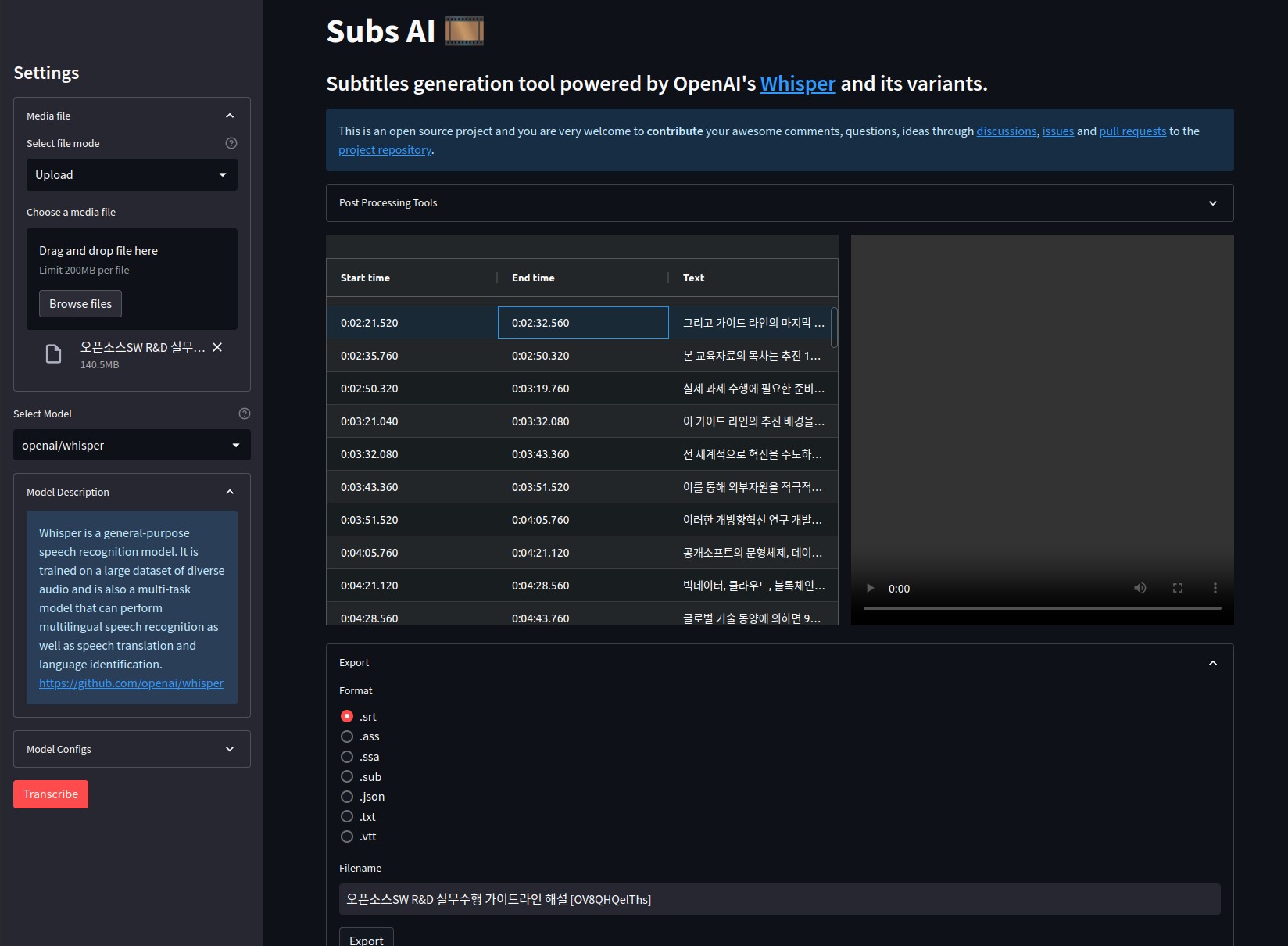
유튜브 동영상에 자막을 입히는 일은 많은 노력을 필요로 하는 일입니다. 하지만 자막은 다양한 언어의 관객을 대상으로 콘텐츠를 보다 친근하게 만들 수 있기 때문에 가능하다면 추가하는 것이 좋죠. Subsai는 동영상 자막을 자동으로 생성하는 혁신적인 오픈 소스 프로젝트로 인공지능을 이용한 자막 생성 프로그램입니다.

https://github.com/abdeladim-s/subsai

기능 및 이점

  • 자동 자막 생성: Subsai는 오디오에서 텍스트로의 변환을 통해 자동으로 자막을 생성합니다.
  • 다양한 언어 지원: 여러 언어의 자막 생성이 가능하여 글로벌 시장을 대상으로 활용할 수 있습니다.
  • 사용자 친화적: 간편한 설치 및 사용법으로 사용자가 쉽게 접근할 수 있습니다.

사용 방법

자신의 PC에 직접 설치해서 사용하거나 Docker 를 이용하여 쉽게 구동할 수 있습니다.

1. 도커가 설치되어 있는지 확인합니다.
2. 리포지토리에 복제하고 CD로 복사합니다.
3. docker compose build
4. docker compose run -p 8501:8501 -v /path/to/your/media_files/folder:/media_files subsai-webui
5. 마운트된 media_files 폴더를 통해 미디어 파일에 액세스할 수 있습니다.


Subsai는 동영상 자막 생성의 새로운 방향을 제시하며, 콘텐츠 제작자들에게 유용한 도구로 자리 잡을 것으로 보입니다. 
오픈 소스로 제공되기 때문에 개발자 커뮤니티와 함께 성장할 가능성이 크며, 계속해서 주목해 볼 만한 프로젝트입니다.

오픈AI의 wisper 를 이용하는 방식으로 리눅스, 윈도우, 맥에서 동작하고 모든 소스코드를 제공하기 때문에  CLI 또는 파이썬 패키지를 이용하여 자신만의 어플리케이션을 개발할 때 사용할 수 도 있고, 테스트 한 결과 한국어 자막 자동생성도 지원됩니다.


반응형
반응형

오늘은 디스코드에서 Midjourney Bot을 사용하는 방법을 알아보겠습니다. 

Midjourney 란 무엇인가요?

Midjourney는 텍스트 기반의 프롬프트를 기반으로 복잡하고 상세한 이미지를 생성하는 AI 기반의 서비스입니다. 이 서비스는 기계 학습 모델을 사용하여 사용자가 입력한 텍스트의 시각적 표현을 만들어냅니다.

Midjourney와 다른 Text-to-Image 엔진의 차이점

Midjourney는 다른 텍스트-이미지 생성 엔진들과 비교하여 몇 가지 주요한 차이점을 가지고 있습니다:

  • Midjourney는 매우 상세한 이미지를 생성할 수 있는 능력이 탁월합니다. 복잡한 씬이나 특정 객체를 설명하는 텍스트를 입력하면, Midjourney는 그에 맞는 정교한 이미지를 만들어냅니다.
  • Midjourney는 텍스트의 뉘앙스를 잡아내는 데 탁월합니다. 같은 텍스트 프롬프트를 사용하더라도, 프롬프트 내의 작은 변경사항에 따라 다른 결과를 만들어냅니다.
  • Midjourney는 디스코드와 같은 플랫폼에 통합되어 있어, 사용자들이 쉽게 사용하고 공유할 수 있게 해줍니다.

디스코드에서 Midjourney Bot 사용하기: 단계별 가이드

다음은 디스코드에서 Midjourney Bot를 사용하는 방법에 대한 단계별 가이드입니다.

Step 1: 먼저, 디스코드에 로그인합니다. 디스코드 계정이 없다면 먼저 계정을 생성해야 합니다.

Step 2: Midjourney Bot의 공식 웹사이트를 방문하여 '디스코드에 추가하기' 버튼을 클릭합니다.

Step 3: 디스코드 서버를 선택하고, Midjourney Bot이 필요로 하는 권한을 확인한 후에 '권한 부여'를 클릭하여 Bot을 서버에 추가합니다.

Step 3: 디스코드 서버에서 Midjourney Bot을 활성화합니다. 이를 위해 서버에서 '/midjourney start'라고 입력하면 됩니다.

Step 4: Midjourney 서비스를 사용하려면 구독을 해야 합니다. '/midjourney subscribe'를 입력하면 구독 페이지로 연결됩니다. 해당 페이지에서 결제 정보를 입력하고 구독을 완료하세요.

Step 5: 이제 텍스트 프롬프트를 입력하면 됩니다. '/imagine prompt: [프롬프트]'를 입력하면 이미지를 생성하게 됩니다.

예를 들어, "/imagine prompt: 노을 지는 바다 위에 떠 있는 작은 섬" 이라고 입력하면, 이 설명에 기반한 이미지가 생성됩니다.

Step 6: 생성된 이미지를 저장하고 싶다면, 디스코드에서 이미지를 우클릭하고 '이미지 저장' 옵션을 선택하면 됩니다.

이렇게, Midjourney를 사용하여 디스코드에서 텍스트 프롬프트를 통해 고도로 복잡하고 상세한 이미지를 생성하고, 그 결과를 저장하는 방법에 대한 가이드를 마무리합니다. 이제, '/imagine prompt:' 명령어를 사용하여 자신만의 독특한 시각적 표현을 만들어 보세요!

프롬프트 예시:

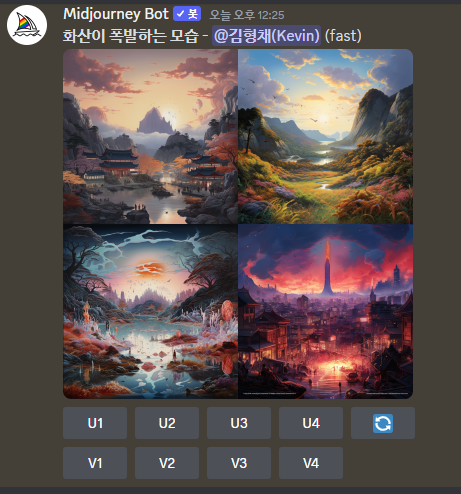
"/imagine prompt: 화산이 폭발하는 모습"

"/imagine prompt: 사막에 있는 외딴 오아시스"

"/imagine prompt: 어린 왕자가 달에서 바라보는 지구"

"/imagine prompt: 야생에서 놀고 있는 아프리카 사자 가족"

"/imagine prompt: 도시 위로 떠오르는 풀 달 아래의 풍경"

참고 링크들:

  1. Midjourney 공식 웹사이트
  2. Midjourney를 이용한 예시 작업들
  3. Midjourney에 대한 자주 묻는 질문
  4. Midjourney 디스코드 서버 가이드
  5. 미드저니 사용법 총정리 : https://edmblackbox.tistory.com/901
  6. 미드저니 개인서버 만들기 : https://www.nanumpress.com/ai%EC%A0%95%EB%B3%B4/midjourney/%EB%AF%B8%EB%93%9C%EC%A0%80%EB%8B%88-%EA%B0%9C%EC%9D%B8-%EC%84%9C%EB%B2%84-%EB%A7%8C%EB%93%A4%EA%B8%B0/#:~:text=%EB%B2%84%ED%8A%BC%EC%9D%84,%EB%B4%87%20%EC%B4%88%EB%8C%80%EA%B0%80%20%EC%99%84%EB%A3%8C%EB%90%A9%EB%8B%88%EB%8B%A4.
  7. Prompt 생성기 : https://prompt.noonshot.com/


반응형
반응형

오늘은 엑셀을 넘어서, 구글 문서도구의 Google Sheets를 더욱 효율적으로 활용하는 방법을 소개하려고 합니다. 이를 위해 사용할 도구는 바로 https://gptforwork.com/에서 제공하는 GPT for Sheets입니다.

전통적으로 엑셀이나 구글 시트에서 복잡한 데이터를 처리하려면 복잡한 수식이나 코드를 작성해야 했습니다. 하지만 이제 GPT for Sheets를 이용하면, 직관적인 자연어 질문을 통해 데이터를 처리하고 분석할 수 있습니다. 예를 들어, '이 달의 매출 합계는 얼마인가요?'라는 질문을 시트에 입력하면 GPT for Sheets가 이를 처리하고 답변을 제공합니다. 이처럼 자연어 질문을 이용하면 복잡한 수식을 사용하지 않고도 원하는 데이터 분석을 쉽게 수행할 수 있습니다.

이제 GPT for Sheets를 통해 구글 문서도구를 어떻게 활용하는지 알아보겠습니다.

1단계: GPT for Sheets 설치

먼저, Google Sheets에 GPT for Sheets를 추가해야 합니다. 이를 위해, Google Sheets를 열고 상단 메뉴에서 "확장 프로그램" > "확장 프로그램 추가"로 이동합니다. 검색창에 "GPT for Sheets"를 입력하고 "설치"를 클릭하면 확장 프로그램이 설치됩니다.

2단계: OpenAI API 키 설정

다음으로, OpenAI 웹사이트 (https://openai.com)에서 개인 API 키를 받아야 합니다. "API Keys" 섹션에서 새 키를 생성할 수 있습니다. API 키를 받은 후, Google Sheets에서 "확장 프로그램" > "GPT for Sheets" > "설정"으로 이동하여 OpenAI API 키를 입력합니다. API 키를 입력한 후에는 "저장"을 클릭하여 설정을 완료합니다.

3단계: 확장 프로그램 활성화

이제 설치된 GPT for Sheets 확장 프로그램을 활성화해야 합니다. Google Sheets에서 열려진 문서에서 상단 메뉴의 "확장 프로그램" > "GPT for Sheets" > "시작하기"를 선택하면 활성화가 됩니다.

4단계: GPT for Sheets 사용

GPT for Sheets를 활성화하면, 셀에 데이터를 입력하거나 셀에 질문을 통해 대답을 받을 수 있게 됩니다.

데이터 분석: 예를 들어, A1부터 A10까지 셀에 판매 데이터가 있고, B1 셀에 "A1:A10의 평균은 무엇인가요?"라는 질문을 작성하면, GPT for Sheets가 자동으로 계산하여 답변을 제공합니다.

자연어 질문: 또한, "A1:A10의 가장 큰 값은 무엇인가요?" 또는 "A1:A10에서 가장 작은 값은 무엇인가요?"와 같은 질문에 대해서도 GPT for Sheets는 대답을 제공합니다.

5단계: 고급 기능 사용

GPT for Sheets는 데이터 분석과 자연어 처리뿐만 아니라, 각 셀의 데이터를 기반으로 한 예측도 제공합니다. 예를 들어, 과거의 판매 데이터를 바탕으로 미래의 판매 예측을 요청할 수 있습니다. 이는 "A1:A10의 판매 트렌드를 바탕으로 다음 주의 판매량을 예측해주세요."와 같은 질문을 작성함으로써 가능합니다.

추가로, 실제 사용 예제와 더 자세한 설명을 원하신다면 아래의 링크를 확인해주세요.

GPT for Sheets는 구글 문서도구에서 데이터를 분석하고, 이해하며, 예측하는데 강력한 도구로 업무 생산성을 향상시키기 위해 활용할 수 있는 좋은 방법입니다.

반응형
반응형

오늘은 OpenAI의 ChatGPT와 Mermaid를 사용하여 간단하고 명확한 시퀀스 다이어그램을 만드는 방법을 다룰 것입니다. 이것은 복잡한 시스템이나 프로세스를 설명하는 데 매우 유용하며, 서로 간의 통신을 효과적으로 시각화하는 데 도움이 됩니다.

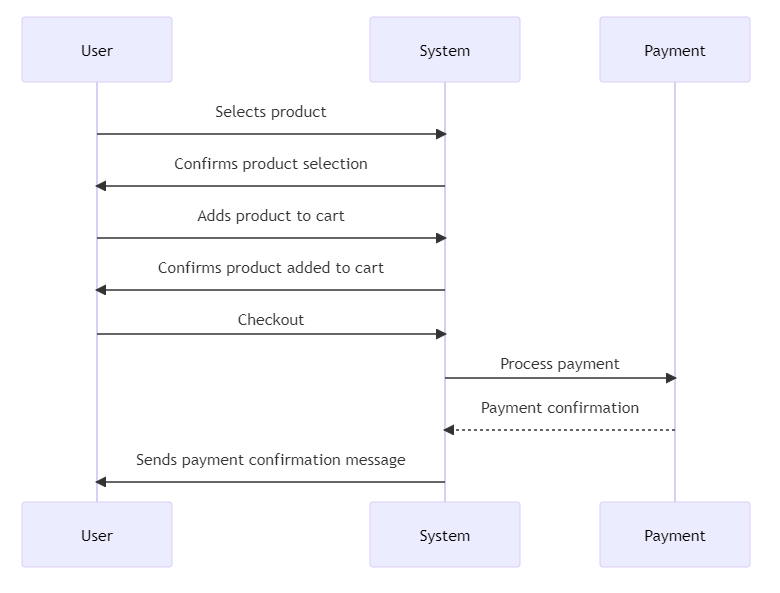
다이어그램 예시

1단계: 시나리오 설계

첫 번째 단계는 시나리오를 설계하는 것입니다. 예를 들어, 온라인 쇼핑 웹사이트에서 상품을 구매하는 시나리오를 가정해 보겠습니다. 시나리오는 다음과 같습니다:

  1. 사용자가 상품을 선택합니다.
  2. 사용자가 장바구니에 상품을 추가합니다.
  3. 사용자가 체크아웃을 합니다.
  4. 결제 시스템이 사용자의 결제를 처리합니다.
  5. 결제가 완료되면, 시스템은 사용자에게 결제 완료 메시지를 보냅니다.

2단계: ChatGPT를 사용하여 시퀀스 다이어그램 작성

이제 시나리오가 준비되었으므로, ChatGPT에 다음과 같은 지시를 내립니다: "위에 설명된 시나리오를 기반으로 한 시퀀스 다이어그램을 만들어주세요."

ChatGPT의 응답:

sequenceDiagram
    participant User
    participant System
    participant Payment

    User->>System: Selects product
    System->>User: Confirms product selection
    User->>System: Adds product to cart
    System->>User: Confirms product added to cart
    User->>System: Checkout
    System->>Payment: Process payment
    Payment-->>System: Payment confirmation
    System->>User: Sends payment confirmation message

3단계: Mermaid에 시퀀스 다이어그램 입력

이제 Mermaid를 사용하여 다이어그램을 그릴 준비가 되었습니다. Mermaid Live Editor에 위에서 얻은 코드를 붙여넣습니다. 그러면 시퀀스 다이어그램이 실시간으로 그려집니다.

저는 구글 문서도구에 확장기능을 설치해서 아래와 같은 다이어그램을 작성했습니다.

4단계: 다이어그램 확인 및 저장

마지막으로, 다이어그램이 정확하게 표현되었는지 확인하고, 필요한 경우 수정합니다. 만족하면, 다이어그램을 이미지나 PDF 형식으로 내보낼 수 있습니다.

그러면 완성된 다이어그램은 시나리오의 각 단계를 명확하게 보여주며, 사용자, 시스템, 결제 처리 시스템 간의 상호작용을 시각화합니다.

이 방법은 복잡한 프로세스를 이해하고 문서화하는 데 매우 유용합니다. ChatGPT는 효과적인 시퀀스 다이어그램을 작성하는 데 필요한 논리와 순서를 제공하며, Mermaid는 이러한 정보를 빠르게 시각화합니다. 이 두 가지 도구를 함께 사용하면, 시스템의 행동을 빠르고 쉽게 표현할 수 있습니다.

결론

이렇게, ChatGPT와 Mermaid를 이용해 빠르고 효과적인 시퀀스 다이어그램을 만들 수 있습니다. 이는 소프트웨어 개발, 시스템 설계 및 문서화 작업에 많은 도움이 될 것입니다. 이 두 가지 도구의 강력한 조합을 활용하여 여러분의 작업을 쉽게 만들어보세요!

참고 : https://mermaid.js.org/intro/

반응형

+ Recent posts